Picsart (ピクスアート) 写真加工&動画編集アプリ
- 3.9
- 評価
- 1.00B
- インストール数
- Free
- 価格

 分析者 App-foxy
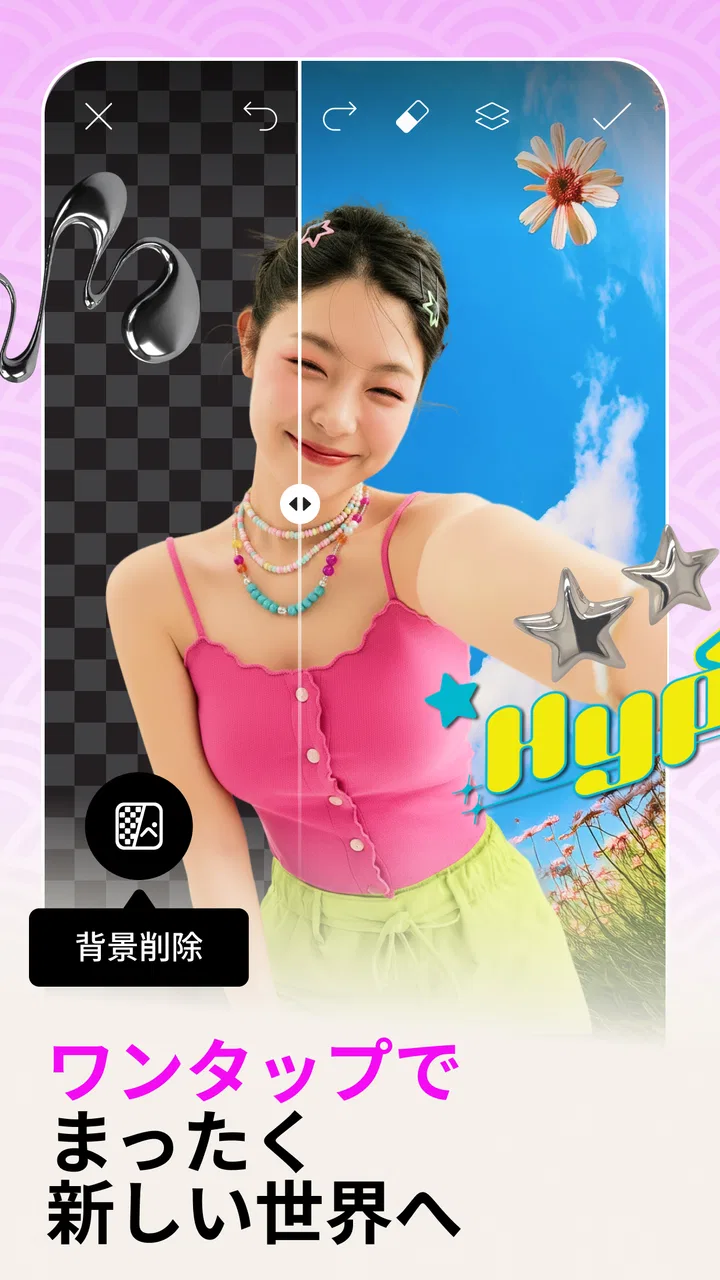
写真を少し目立たせたいとき、背景を消したいとき、複数の画像を一枚にまとめたいときに、私はまずPicsartを候補に入れます。写真加工と動画編集を一つのアプリで試せるため、専門的なソフトをいきなり使うよりも入りやすいからです。実際に触ってみると、単純なフィルターアプリというより、切り抜き、文字入れ、コラージュ、AIを使った編集までを一つの画面で進めるタイプだと感じました。
一方で、機能が多いぶん、最初はどこから始めればよいか迷いやすいアプリでもあります。そこで今回は、初めて使う人がインストール後に何を選び、どんな順番で編集すればよいかを中心に紹介します。SNS用の画像を作りたい人だけでなく、家族写真の整理、フリマ出品用の画像、旅行の思い出作りなど、日常の具体的な場面を想定して使い勝手を見ていきます。
最初に知っておきたいPicsartの立ち位置
写真編集を気軽に始めながら、慣れた後も細かい加工へ進めるアプリというのが、私の率直な印象です。開発元はPicsArt, Inc.で、写真カテゴリーのアプリとして長く提供されています。無料で始められるので、まず一枚だけ加工して自分に合うか確かめやすい点は大きな魅力です。
Picsart (ピクスアート) 写真加工&動画編集アプリを徹底解説
ストア上では平均評価が3.9で、評価数は一千万を大きく超えています。インストール数も十億を超えており、写真加工アプリとしてかなり広く知られている存在です。ただし、利用者が多いから自分にも必ず合うとは限りません。簡単な明るさ調整だけが目的なら、スマートフォン標準の写真アプリのほうが速い場合もあります。
このアプリの強みは、複数の作業を組み合わせられるところです。背景を透過した人物写真に文字を重ねたり、数枚の写真をコラージュにしてから色味を整えたり、画像を加工した後に動画編集へ進んだりできます。単機能のアプリを何本も切り替えるより、作品を一つの場所で仕上げたい人に向いています。
対象年齢は12歳以上です。子どもが使う場合は、加工機能だけでなく、アプリ内で表示されるコンテンツや利用環境も大人が一緒に確認したほうが安心です。無料アプリとして使い始められますが、アプリ内購入はアイテムごとに六十円から三万二千円まで幅があります。購入画面へ進む前に、無料で使える範囲と有料項目を自分で確認する習慣をおすすめします。
インストール後に迷わないための準備
対応環境はAndroid六・〇以上です。インストールしたら、いきなり複雑な作品を作ろうとせず、まず編集したい写真を一枚だけ選ぶのがよいと思います。人物が一人写っている写真、背景と被写体の境目が比較的はっきりした写真、明るさが極端でない写真を選ぶと、加工結果を判断しやすくなります。
最初の一枚としておすすめなのは、SNSに投稿する予定の写真ではなく、失敗しても困らない画像です。元の写真を残した状態で編集を始めれば、切り抜きや色調整をやり直すことに抵抗がありません。私は最初から完成度を求めるより、保存前に元画像と加工後を見比べることを重視します。
画面に多くの編集項目が並んでいても、最初から全部試す必要はありません。まずは写真の選択、主な編集、確認、保存という流れだけを覚えれば十分です。機能名を一つずつ暗記するより、「何を直したいか」を先に決めるほうが操作に迷いにくくなります。
最初の成功体験は背景透過から
初めての編集には、AIを使った背景透過が向いています。人物や商品を背景から分ける作業は、手作業で輪郭をなぞると時間がかかりますが、AIによる処理なら短い手順で結果を確認できます。たとえば、フリマ出品用にバッグを目立たせたい場合、背景を整理するだけで写真の印象がかなり変わります。
ただし、AIの切り抜きはどんな写真でも完璧になるわけではありません。髪の毛、透明な小物、細いひも、背景と同じ色の服などは境界が不自然になりやすい部分です。切り抜き後は、輪郭だけを拡大して確認してください。遠目には自然でも、拡大すると背景の一部が残っていることがあります。
切り抜いた画像をそのまま保存するだけでもよいのですが、私は背景を単色に変えたり、別の写真の上に置いたりして、用途に合わせて仕上がりを確認します。商品写真なら背景を派手にしすぎないほうが品物を見せやすく、SNS向けなら色や文字を加えて雰囲気を出す方法が合います。
ここで大切なのは、AIの結果を完成品だと思い込まないことです。AIは作業を短くする道具であり、最後の確認まで任せるものではありません。輪郭、顔の周辺、手元、商品の細部を見て、必要なら別の写真でやり直すほうが、結果的に時間を節約できます。
こちらもおすすめ

 UNO!™
UNO!™の「最後の一枚」が生む緊張感。短い対戦を何度も回したくなる理由
数字や色を合わせるだけの遊びに、宣言の一瞬と反撃の余地をどう組み込んだのか。UNO!™のオンライン対戦を、手札の駆け引きから見つめる。勝負を急がせる面白さと、運に左右される物足りなさも率直に掘り下げます。

 Uber Eats(ウーバーイーツ) 出前/フードデリバリー
Uber Eatsは注文後のトラブルにどこまで頼れるか
注文の速さだけでは測れないフードデリバリーの実力。設定のつまずき、変更の取り消し、通信切れ、配達状況の曖昧さまで、失敗時に何が頼れて何が読めないのかを見極めます。

 ブロックブラスト (Block Blast)
ブロックブラストはなぜ止められないのか 流行を支える手軽さと飽きの壁
短い一手、目に見える連鎖、自己ベストへの執着。ブロックブラストが人づてに広がる理由を、遊びの手触りと流行の寿命の両面から見極める。単純さの裏にある中毒性と、飽きが訪れる条件も率直に掘り下げます。

 Meteored - 天気や台風の天気予報アプリ
Meteoredは14日先の予報をどう読ませるか 便利さと迷いやすさを検証
今日の空模様から14日先まで、予報の幅をどう見せ、次の行動へつなげるのか。Meteoredの画面をたどり、情報の優先順位と迷いやすさを確かめます。長期予報の便利さだけでは測れない、日々使う道具としての設計を批評します。
 ローモバ×トランスフォーマー
育てた城が戦況を変える。ロードモバイルの中毒性と、長く遊ぶための覚悟
建設、育成、戦争が一本の時間軸でつながり、短い確認のつもりが次の一手へ。ロードモバイルが生む高揚感と、待ち時間や同盟戦の重さまで率直に読み解きます。鳴り物入りの派手さより、積み上げが戦況を変える瞬間にこそ、このゲームの魅力があります。

 Google Play Store
はアプリの棚か、Androidの選択を左右する入口か
検索、更新、決済、審査が集まるアプリストアは、便利な棚であると同時に、スマートフォンで何が届くかを決める門でもある。その力と限界を、日々の使い勝手から読み解く。
ニュースデスクの関連記事
ニュースをすべて見る
日常で役立つコラージュの使い方
コラージュ機能は、旅行やイベントの写真を一枚にまとめたいときに便利です。たとえば、旅行先で撮った風景、食事、同行者の写真を一枚に配置すれば、個別に何枚も送るより内容を伝えやすくなります。家族に近況を送るときも、写真を選んで並べるだけで小さなアルバムのように見せられます。
コラージュでありがちな失敗は、写真を詰め込みすぎることです。枚数を増やすほど情報量は増えますが、一枚ごとの表情や景色が小さくなります。私は主役を決めて、似た構図の写真を減らすようにしています。風景が主役なら人物写真を少なめにし、思い出を伝えたいなら表情が見える画像を優先すると、まとまりやすくなります。
配置を決めた後に文字を加える場合も、文章を長くしすぎないほうが読みやすいです。日付や場所、短い一言だけにすると写真を邪魔しません。文字の色を選ぶときは、背景の一番明るい部分と一番暗い部分の両方で読めるか確認してください。見た目がよくても、スマートフォンの小さな画面で読めなければ実用性が落ちます。
標準の写真アプリや専門アプリとの違い
スマートフォン標準の写真アプリは、明るさ、色、トリミング、回転といった基本調整を素早く済ませるのが得意です。写真を保存する前に少し整えるだけなら、標準アプリのほうが画面もシンプルで、余計な選択肢に悩みません。
一方、Picsartは背景透過、コラージュ、文字、装飾、AIを使った編集などを組み合わせたいときに強みがあります。画像を作り込むほど、標準アプリとの差が分かりやすくなります。逆に、RAW現像のような専門的な写真管理や、細かな色管理を最優先する人は、専用の写真編集ソフトを選んだほうが納得しやすいでしょう。
動画編集についても、短い投稿用の加工を写真と同じ感覚で試したい人には便利です。ただし、長い映像を本格的に編集する場合は、動画専用アプリのほうがタイムライン操作や音声調整に集中しやすいことがあります。写真と動画を横断して使えることが長所である一方、どちらか一方だけを極限まで細かく仕上げたい人には物足りなさが出る可能性があります。
初心者が戸惑いやすいポイント
最初に戸惑いやすいのは、無料で始められることと、すべての機能が無料で使えることは別だという点です。編集を進めていると、有料の素材や機能に出会うことがあります。無料で試すつもりなら、保存や適用の直前に購入表示がないか確認し、必要なければ戻るようにしてください。
もう一つの注意点は、加工を重ねるほど元の写真らしさが失われることです。フィルター、色調整、装飾、文字を一度に強く加えると、最初は華やかでも見返したときに主役が分からなくなります。私は一つの変更を加えるたびに全体を確認し、写真の目的から外れた効果は戻すようにしています。
背景透過では、切り抜きの境界だけでなく、切り抜いた後の影にも注意が必要です。元の背景に合わせた影が残っていると、別の背景へ置いたときに浮いて見えます。商品を別の背景に合成する場合は、明るさの方向と影の位置が合っているかを見ると、自然さが上がります。
保存した画像が思ったより見づらいときは、編集画面だけで判断しないでください。完成画像を通常の写真表示で開き、スマートフォンを少し離して見ます。編集画面では細部が大きく表示されるため、文字の小ささや色の弱さに気づきにくいからです。投稿先や送信相手が決まっているなら、その画面で見たときの印象まで想像して調整すると失敗が減ります。
もう一歩進んだ使い方と判断のコツ
私が便利だと感じた使い方は、最初から「作品」を作るのではなく、用途別の小さな作業に分ける方法です。たとえば、最初は背景透過だけを行い、次に文字を加え、最後に色味を整えます。一度に全部を決めるより、どの加工が効果を出したのか分かりやすく、やり直しもしやすくなります。
二つ目のコツは、同じ写真を使って強い加工と控えめな加工を作り、並べて比較することです。AI加工や装飾は効果が分かりやすい反面、使いすぎると写真の自然さが減ります。プロフィール画像や家族への共有なら控えめな仕上げ、イベント告知や遊び心のある投稿なら強めの加工というように、相手と目的で選ぶと判断しやすくなります。
三つ目は、コラージュを作る前に写真を先に絞り込むことです。編集画面で迷いながら画像を追加すると、似た写真が増えてレイアウトが崩れます。先に「主役」「補助」「雰囲気」の三種類に分けておくと、配置の役割が明確になります。これは旅行写真だけでなく、商品の使用例や部屋の模様替えの記録にも使える考え方です。
四つ目は、AIの結果を比較材料として使うことです。AIに任せた一案をそのまま採用するのではなく、背景を単色にした案、元の背景を少し残した案、別の写真に合成した案を見比べます。自動処理が苦手な輪郭なら、無理に修正し続けるより、被写体がはっきり写った別画像を選ぶほうが自然な仕上がりになります。
どんな人に向き、誰には向かないか
このアプリは、写真を少しおしゃれにしたい人だけでなく、画像を組み立てて伝えたい人に向いています。SNS用の画像、誕生日のメッセージ、フリマの商品紹介、旅行のまとめ画像など、写真に文字や配置を加える場面で特に使いやすさを感じます。編集経験が少なくても、まず一枚を選んで背景透過やコラージュを試せば、成果を確認しやすいでしょう。
反対に、写真を撮った後に明るさだけを直したい人には、機能が多すぎるかもしれません。広告や素材の表示、購入項目に触れたくない人も、シンプルな標準アプリのほうがストレスが少ない可能性があります。また、細部を一画面ずつ厳密に調整したい専門ユーザーは、専用ソフトの操作性を優先したほうがよいと思います。
無料で試せる点は魅力ですが、長く使うなら自分が本当に必要とする機能を見極めることが大切です。背景透過やコラージュを時々使う程度なら、無料範囲で満足できるかもしれません。頻繁に編集し、有料機能を使う予定があるなら、購入前に作業量と費用のバランスを考えてください。
現在の利用環境と私の結論
現在のバージョンは30.3.8で、Androidでは六・〇以上の端末が対象です。写真カテゴリーのアプリとして、無料で始められ、AI画像編集による背景透過やコラージュ作成を入口に、より多くの編集へ進める構成になっています。機能を一度に覚えようとせず、最初は一枚の写真で一つの目的を達成するのが、もっとも安心できる始め方です。
私なら、まず失敗しても問題ない人物写真か商品写真を選び、背景透過を試します。次に、切り抜きの輪郭を拡大して確認し、単色背景へ置いて不自然な部分を探します。その後、必要なら短い文字を加え、通常の写真表示で見直してから保存します。この順番なら、AIに任せきりにならず、編集の効果も実感しやすいです。
写真を素早く記録するだけなら、もっと簡単な選択肢があります。しかし、写真を組み合わせ、背景を変え、文字や雰囲気まで一つのアプリで整えたいなら、Picsartは試す価値があります。多機能さと有料項目の存在には注意が必要ですが、最初の一枚を小さな目的に絞れば、初心者でも「自分で作れた」と感じやすい写真編集アプリです。
私は、完璧な加工を目指す人よりも、まず日常の写真を少し分かりやすく、少し楽しく見せたい人にすすめます。インストール後は、旅行写真をコラージュにする、商品だけを切り抜く、短いメッセージを重ねるといった身近な作業から始めてみてください。そこで操作感が合えば、AI編集や動画編集にも自然に範囲を広げられます。
Picsart (ピクスアート) 写真加工&動画編集アプリに関するよくある質問
01ピクスアートは無料で使用できますか?
はい、ピクスアートは基本的な機能を無料で提供しています。しかし、より高度な編集機能や素材を利用するためには、プレミアムサブスクリプションが必要です。無料版でも十分な編集体験が可能ですが、プレミアム版では広告なしでより多くのツールやコンテンツにアクセスできます。
02ピクスアートでどんな編集ができますか?
ピクスアートは、写真編集と動画編集の両方に対応しています。写真編集では、フィルター、スタンプ、テキスト追加、コラージュ作成などが可能です。動画編集では、トリミング、エフェクト追加、音楽の挿入など、多彩な機能を利用してクリエイティブなコンテンツを作成できます。
03ピクスアートのプレミアム版の利点は何ですか?
プレミアム版を利用すると、広告が非表示になり、独自のフィルター、フォント、ステッカー、テンプレートにアクセスできます。また、高度な編集機能も利用可能で、よりプロフェッショナルな仕上がりが期待できます。定期的に新しいコンテンツが追加されるため、常に最新のツールを試すことができます。
04ピクスアートはどのデバイスで利用できますか?
ピクスアートは、AndroidおよびiOSデバイスで利用可能です。また、パソコンのウェブ版も提供されています。各プラットフォームでインターフェースが多少異なる場合がありますが、基本的な機能はほぼ同じです。どのデバイスでも、スムーズな編集体験が可能です。
05ピクスアートのコミュニティ機能とは何ですか?
ピクスアートには、ユーザー同士が作品を共有できるコミュニティ機能があります。他のユーザーの作品を閲覧したり、コメントや「いいね」をすることで交流が可能です。また、自分の作品を投稿することでフィードバックを得たり、他のクリエイターからのインスピレーションを受けることができます。
メリット
- 多機能で直感的な編集ツール。
- アプリ内でのテンプレートが豊富。
- クリエイティブなコミュニティが活発。
- 無料で多くの機能を利用可能。
- 高品質なエクスポートオプション。
デメリット
- 広告が多く表示される。
- 一部の機能が有料。
- 初めてのユーザーには複雑。
- 大容量のストレージを必要とする。
- インターネット接続が必要。

Picsart (ピクスアート) 写真加工&動画編集アプリ
ギャラリー